
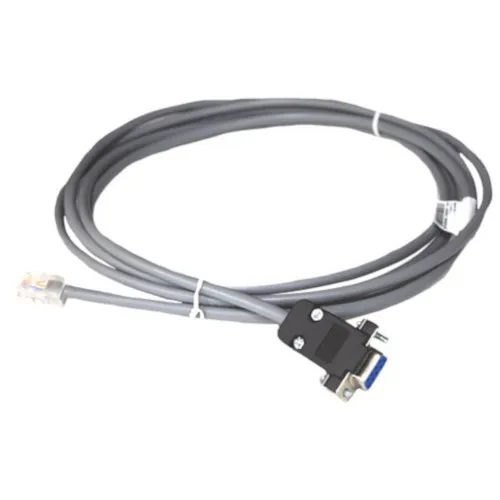
Кабель консольний Huawei SERIAL (COM/RJ45)
Гарантія 12 місяців
Сервісне обслуговування
Код товару:
LAN1852
Артикул:
HW-SERIAL-RS232
Рейтинг:
Бренд:
Huawei
682.44 грн. ($15.00)
Доступно за замовленням
Задати питанняпо товару
Відправка в день замовлення
до 16:30 з Пн. по Сб.
до 16:30 з Пн. по Сб.
Опис
Консольний кабель Huawei для налагодження обладнання
Консольний кабель Huawei Serial Cable є основним інструментом для первинного налаштування, діагностики та управління комутаторами, OLT та маршрутизаторами виробництва Huawei через інтерфейс командного рядка (CLI). Цей кабель забезпечує прямий, незалежний від IP-мережі доступ до операційної системи (VRP) обладнання, що є обов'язковим етапом при введенні в експлуатацію, відновленні конфігурації або аварійному відновленні.Основні характеристики
- Тип пристрою: Послідовний (serial) консольний кабель для інтерфейсу RS-232.
- Конструкція кабелю:
- Довжина: 1.5 метра (оптимально для роботи біля шафи або серверної стійки).
- Роз'єми:
- Сторона обладнання (Huawei): Роз'єм RJ-45 (8P8C) – стандартний для консольних портів Huawei.
- Сторона керування (ПК/ноутбук): Роз'єм DB-9 (DE-9), тип "мама" (Female) для підключення до COM-порту комп'ютера.
- Схема розведення (Pinout): Специфічна для обладнання Huawei, відрізняється від Cisco Rollover.
- Типова (класична) розводка Huawei:
- RJ-45 пін 1 → DB-9 пін 8 (CTS)
- RJ-45 пін 2 → DB-9 пін 6 (DSR)
- RJ-45 пін 3 → DB-9 пін 2 (RxD)
- RJ-45 пін 4 → DB-9 пін 1 (DCD)
- RJ-45 пін 5 → DB-9 пін 5 (GND)
- RJ-45 пін 6 → DB-9 пін 3 (TxD)
- RJ-45 пін 7 → DB-9 пін 4 (DTR)
- RJ-45 пін 8 → DB-9 пін 7 (RTS)
- Примітка: Багато сучасних моделей використовують спрощену схему, де задіяні лише RxD (пін 3), TxD (пін 6) та GND (пін 5).
- Типова (класична) розводка Huawei:
- Технічні параметри:
- Інтерфейс: Асинхронний послідовний інтерфейс RS-232.
- Швидкість передачі (Baud Rate): Підтримує стандартні швидкості від 9600 до 115200 бод. Типова швидкість для Huawei: 9600 бод.
- Параметри зв'язку: 8 біт даних, 1 стоп-біт, без парності, без керування потоком (8N1).
- Довжина: 1.5м забезпечує комфортну роботу без додаткових подовжувачів.
Сумісність та застосування
- Сумісне обладнання Huawei:
- Комутатори доступу/агрегації: Серії S2300, S2700, S3700, S5700, S6700.
- OLT (Optical Line Terminal): Huawei MA5600T/MA5603T/MA5608T, MA5680T/MA5683T, MA5800.
- Маршрутизатори: Серії AR100, AR120, AR150, AR160, AR200, AR1200.
- Комутатори ядра: Серії S9300, S9700.
- Призначення:
- Первинна інсталяція та базова конфігурація (Initial Setup & Configuration).
- Відновлення системи та паролів (System & Password Recovery).
- Завантаження/оновлення програмного забезпечення VRP через XModem/YModem.
- Діагностика та налагодження при неможливості доступу по Telnet/SSH.
- Моніторинг завантаження та перегляд діагностичних повідомлень під час запуску.
Інструкція з використання
- Фізичне підключення:
- Підключіть роз'єм RJ-45 кабелю до порту, позначеного на обладнанні Huawei як "CONSOLE" (часто жовтого кольору).
- Підключіть роз'єм DB-9 (Female) до COM-порту комп'ютера. За його відсутності використовуйте перетворювач USB-to-Serial (UART адаптер) якісного виробництва (FTDI, Prolific).
- Налаштування програмного забезпечення на ПК:
- Відкрийте термінальну програму: PuTTY, SecureCRT, Tera Term або іншу.
- Створіть нове з'єднання типу Serial.
- Вкажіть номер COM-порта, присвоєний вашому фізичному порту або USB-адаптеру (перевірка в Диспетчері пристроїв).
- Налаштуйте параметри порту:
- Baud Rate (Швидкість): 9600 (стандарт для Huawei, іноді 115200 для нових моделей).
- Data Bits (Біти даних): 8.
- Stop Bits (Стоп-біти): 1.
- Parity (Парність): None.
- Flow Control (Керування потоком): None.
- Встановлення зв'язку:
- Увімкніть обладнання Huawei або натисніть Enter у термінальній програмі, якщо воно вже працює.
- На екрані повинна з'явитися завантажувальна інформація, а потім запрошення командного рядка (наприклад, "" або "Press Ctrl+B to enter BootMenu...").
Рекомендації щодо використання
- Перевірка швидкості: Якщо при 9600 бод ви бачите нечитабельні символи, спробуйте 115200 бод. Актуальну швидкість слід шукати в документації (даташиті) на конкретну модель. Новіші моделі часто використовують 115200.
- Критична увага до адаптера USB-to-Serial: Використовуйте адаптери на мікросхемах FTDI (найнадійніші) або Prolific. Дешеві підробки (особливо з CH340) можуть мати проблеми з драйверами та стабільністю, особливо при завантаженні firmware.
- Підключення до OLT: Для OLT (MA5600T/MA5800 тощо) консольний порт часто знаходиться на самій лінійній карті або управлінському модулі. Уважно вивчіть місце розташування.
- Збереження налаштувань: У програмі PuTTY або SecureCRT створіть і збережіть окремі сесії для різних моделей обладнання з відповідними параметрами (швидкість, назва).
- Під час завантаження firmware: Вимкніть всі можливі опції керування потоком (Hardware & Software Flow Control) в термінальній програмі.
Типові проблеми та їх вирішення
- Проблема: "Немає зв'язку", порожній екран у терміналі після включення обладнання.
- Можливі причини та рішення:
- Невірний COM-порт → перевірити в Диспетчері пристроїв Windows.
- Невірна швидкість (Baud Rate) → спробувати 9600, 115200, 57600, 38400.
- Невірна розводка кабелю або пошкодження → спробувати офіційний кабель Huawei або перевірити на іншому апараті.
- Не завантажені драйвери USB-адаптера → встановити правильні драйвери з сайту виробника.
- Проблема: На екрані виводяться кракозябри або подвоєні символи.
- Рішення: Класична ознака неспівпадіння швидкості. Почніть з 9600, потім 115200. Також перевірте параметри Data/Stop Bits (має бути 8N1).
- Проблема: Зв'язок є, але командний рядок не активний (не реагує на клавіатуру).
- Рішення:
- Спробуйте натиснути Enter кілька разів.
- Переконайтеся, що ви підключені до порту CONSOLE, а не до порту MGMT або іншого сервісного порту.
- Перезавантажте обладнання та спостерігайте за процесом завантаження.