
Інструкція з прошивки OLT комутаторів SPECTRA
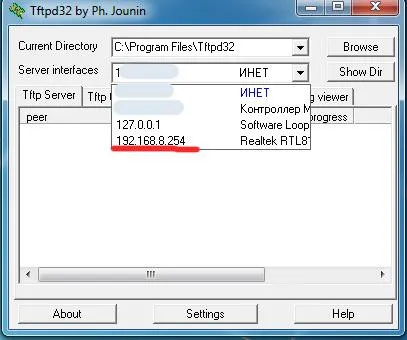
Для початку вам потрібно завантажити та встановити сервер tftpd32 на комп’ютер, з якого ви будете виконувати процес оновлення прошивки.
Після запуску tftpd32 виберіть у списку зверху Server Interface мережеву карту, яка напряму під’єднана кабелем до OLT. (Наприклад, IP‑адреса OLT 192.168.8.100, тоді IP‑адреса вашої мережевої карти повинна бути 192.168.8.x)
Таким чином у вікні tftpd сервера в полі Server Interface ми обираємо 192.168.8.x (x – це цифра, яку ви вказали в кінці IP). Наступним кроком буде вказання шляху до файлів прошивки — натискаємо кнопку Browse і вказуємо шлях до файлів прошивки, які потрібно завантажити на OLT.
Далі підключаємося до OLT за допомогою telnet або консольного кабелю (зазвичай найзручніше використовувати програму PUTTY) і вводимо логін та пароль OLT, після чого виконуємо команду
epon-olt> enableOLT повторно запросить пароль адміністратора (Password:), вводимо його і потрапляємо в конфігурацію супер‑адміністратора, після чого входимо в конфігураційний термінал
epon-olt# configure terminalДалі входимо в режим налагодження (ВАЖЛИВО!!!!! Якщо поточна версія прошивки на OLT v2.03.09 або вище — наступний крок debug mode потрібно пропустити.)
epon-olt(config)#debug modeПісля цього приступаємо до завантаження файлів прошивки у flash‑пам’ять OLT
epon-olt(debug-mode)# download tftp image <повне ім’я файлу прошивки> <A.B.C.D> (A.B.C.D — це IP‑адреса TFTP‑сервера 192.168.8.x)
Прошивка складається з двох файлів з розширеннями .ubi та .img. Команда для завантаження однакова, файли завантажуються по черзі — порядок не має значення.
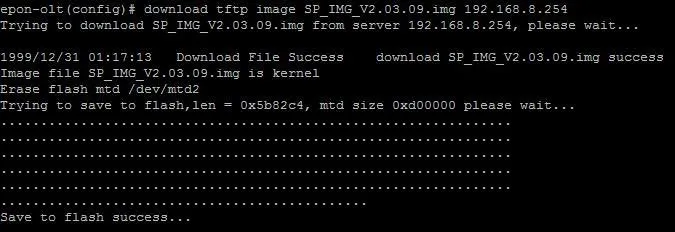
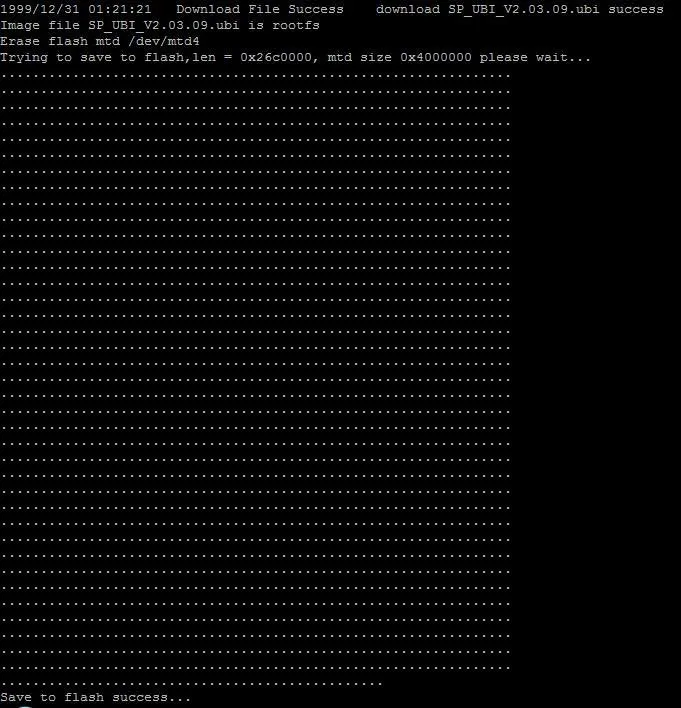
Після успішного завантаження двох файлів вводимо команду збереження конфігурації та перезавантаження OLT.
epon-olt(config)#write
Перезавантажуємо OLT командою
epon-olt(config)# reboot
Після того як OLT перезавантажився і знову завантажився, входимо в режим конфігурації під супер‑адміністратором.
epon-olt> enableOLT повторно запросить пароль адміністратора (Password:), після чого входимо в режим конфігурації
epon-olt# configure terminalІ вводимо команду для перевірки версії прошивки
epon-olt(config)# show version
Тепер ви можете бути впевнені, що нова прошивка активована на вашому OLT‑комутаторі. Також варто зазначити, що конфігурація OLT після зміни прошивки не змінюється, але для перестраховки бажано зберегти її перед оновленням.